
Partout, en famille
Smartphone, PC ou navigateur : le même inventaire, partagé avec toute la maison.
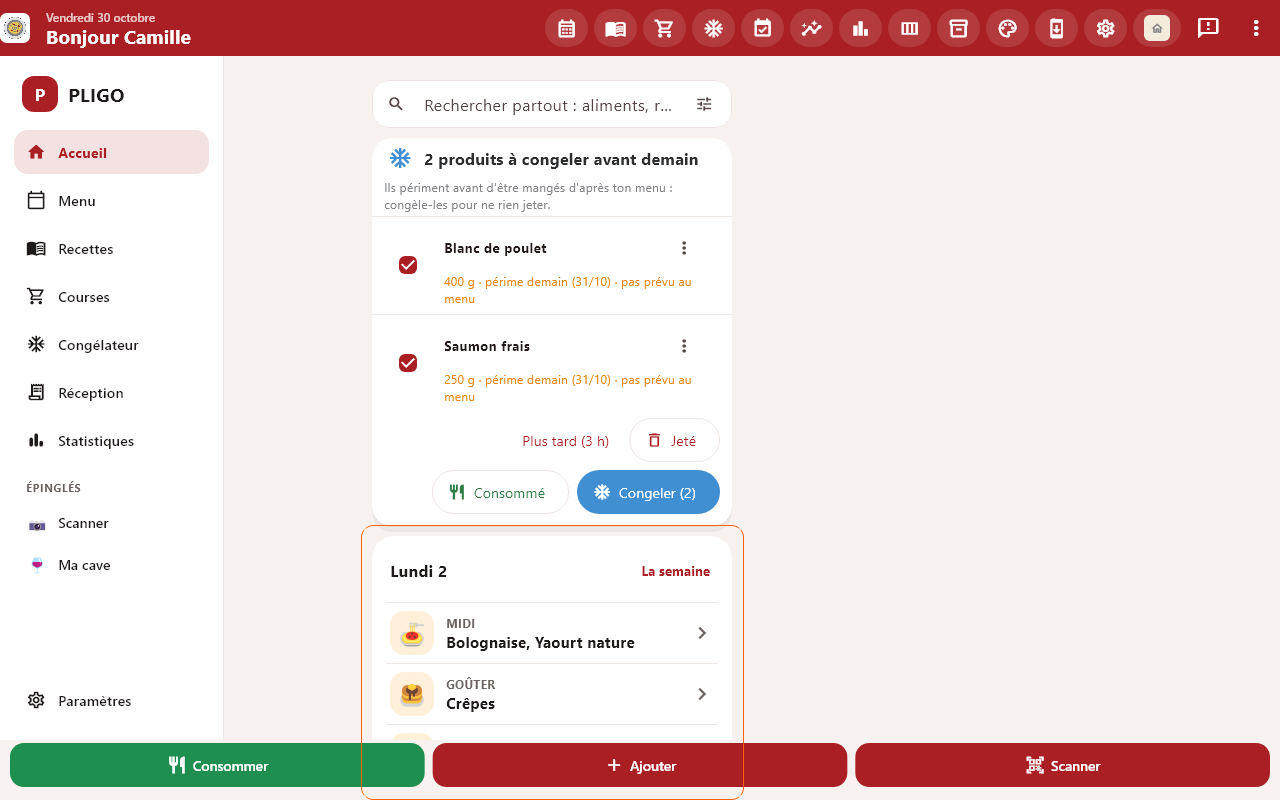
Ton inventaire, tes recettes, ton menu de la semaine et tes courses au même endroit, pour manger ce que tu as avant que ça se perde.
Smartphone, PC ou navigateur : le même inventaire, partagé avec toute la maison.
Le compte est vite fait.
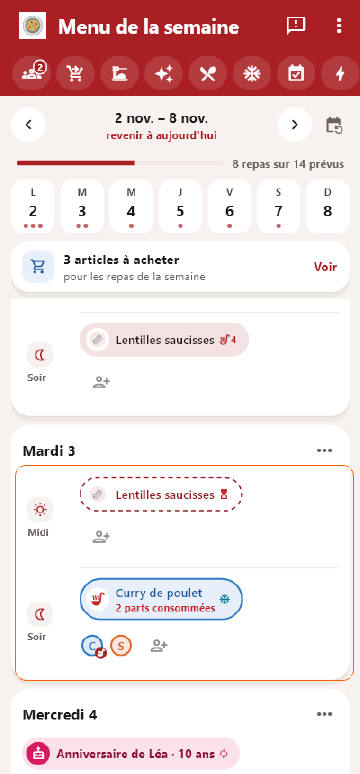
Qui mange, qui cuisine, et ce qu'il faut sortir du congélateur.
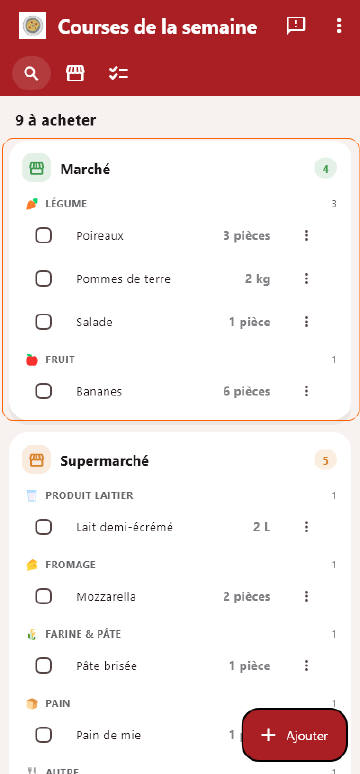
Ce qui manque s'ajoute tout seul, rangé par magasin.
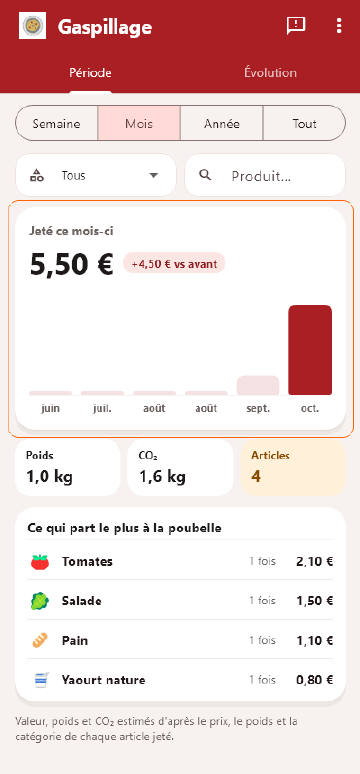
Ce que tu jettes, ce que tu manges, mois après mois.
Les écrans de la dernière version, mis à jour à chaque version.
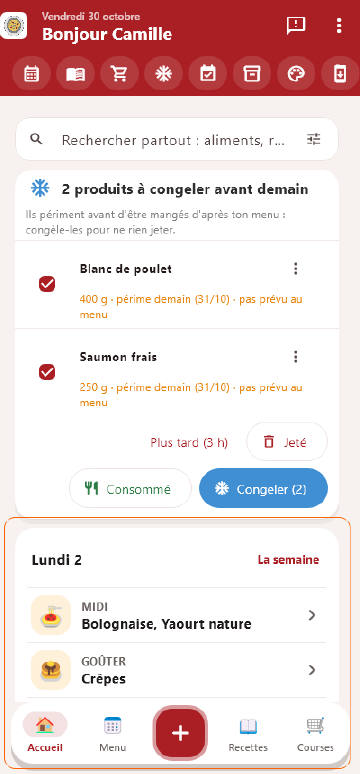
Une recherche pour tout trouver, puis les repas du jour, les aliments à manger en priorité et ce qui demande ton attention (à congeler, à sortir, à mettre au frais). En bas, la barre Accueil, Menu, Recettes, Courses ; le ⋮ mène à toutes les autres pages. Sur PC, les pages sont dans la barre de gauche.

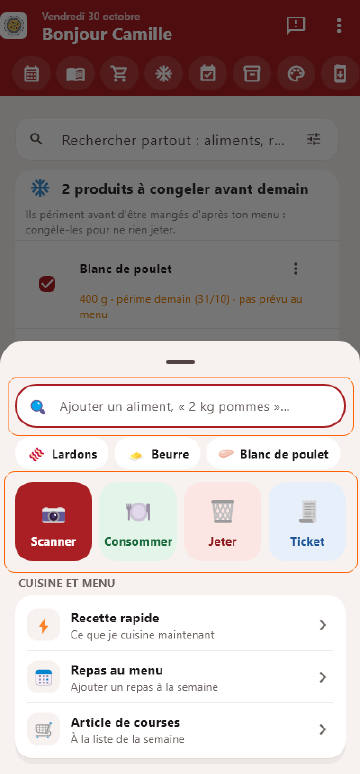
Le bouton « + » : « Ajouter » (quelques lettres suffisent, la base PLIGO complète le reste), « Scanner » (code-barres, date de péremption) ou « Consommer », puis un ticket de caisse (photo, PDF ou e-mail ; sur PC, glisse-le sur la fenêtre), une recette rapide, un repas au menu ou un article de courses.

Les achats du ticket (Lidl, Auchan, Système U…) arrivent ici, une ligne par article avec l'emplacement, la date et le prix : la coche range l'article, « Ranger tout ce qui est prêt » range le reste en un geste. Chaque correction est retenue pour les prochains tickets, pour toi et ton foyer.

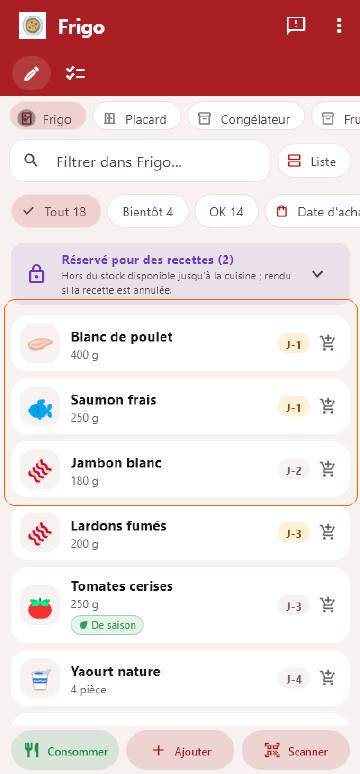
Chaque aliment a son emplacement et sa date, lue ou estimée, et de mieux en mieux estimée grâce aux tickets de tous. Les couleurs disent quoi manger d'abord ; PLIGO te prévient à temps.

Les plus urgents en tête : touche un aliment pour noter ce que tu as mangé, jeté ou déplacé. Les portions et les paquets entamés sont suivis ; les filtres (Bientôt, OK…) tiennent sur une ligne qui défile.

Quand tu ajoutes un repas au menu, « À manger d'abord » propose les aliments qui arrivent à date, puis les restes prêts : un toucher, et ils sont réservés pour ce repas.

Touche une case pour ajouter un plat : recette, plat déjà prêt, congélateur ou aliment. Glisse un plat pour le déplacer ; appui long ou clic droit pour le reste (barrer, mangé à l'extérieur, remplir…). Les anniversaires et événements s'y affichent ; sur PC, la semaine s'étale en colonnes.

Sous chaque repas, les avatars du foyer : touche pour « mange », appui long pour « cuisine », et ajoute des invités. Les parts suivent.

Un aliment mis au menu est réservé : il reste au frigo et sort du stock quand le repas est mangé. S'il n'y en a plus assez, une pastille orange te le signale : supprimer, déplacer ou racheter.

Tu cuisines aujourd'hui pour plusieurs repas ? Réserve les parts, puis planifie les repas qu'elles serviront ; le reste part au frigo ou au congélateur, prêt à placer au menu.

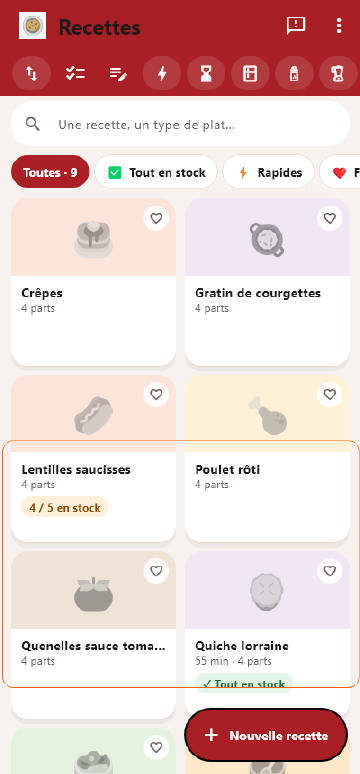
Recettes de base, packs, les tiennes, import depuis un lien web. « OK » : tu as tout ce qu'il faut ; « 4/5 » : il manque un ingrédient.

Les étapes en grand, une par une, lues à voix haute si tu veux, avec les ingrédients de l'étape ; l'écran reste allumé.

La liste se remplit avec ce qui manque pour ton menu, rangée par magasin et par rayon. À plusieurs en direct ; au retour, le ticket met le stock à jour.

Tes prochaines courses en tête, puis chaque magasin avec son logo (Lidl, Auchan, E.Leclerc…), ta photo ou un picto, et ses jours de passage. On les retrouve dans les courses et sur les tickets.

Le plus ancien d'abord, avec le numéro et la couleur de sa boîte, les parts et un bouton « Sortir ». PLIGO te suggère ce qui attend depuis longtemps et te rappelle de sortir à temps ce qui est prévu au menu.

Ce que tu as jeté ce mois-ci et ce que ça coûte, les six derniers mois en barres, le poids et le CO₂, et ce qui part le plus souvent à la poubelle.

Tes bouteilles en cartes, filtrées par couleur d'un toucher, le plus ancien millésime en tête ; tes alcools dans le bar, les accords mets et vins et des idées de cocktails.

Le menu de la semaine, la liste de courses et les recettes, à imprimer, en PDF ou à partager. Le thème choisi est en tête (automatique selon la fête ou la saison), les autres rangés par catégorie.

Sur Android, PC et navigateur, en foyer partagé (chacun son rôle), même hors connexion ; widgets d'écran d'accueil et Home Assistant. Thèmes décoratifs, et dans Paramètres › Barres et menu, les icônes à afficher en haut, page par page.
PLIGO se télécharge et s'utilise sans payer, sur Android et sur PC.
Tes données sont hébergées en France et ne sont ni vendues ni cédées.
Aucune bannière, aucun traceur publicitaire, aucune mesure d'audience.
Les réponses courtes ; le détail est dans les informations légales.
Sur smartphone et tablette Android, sur PC Windows, et dans le navigateur avec la version web (y compris sur iPhone, avec Safari). Avec ton compte, c'est le même inventaire partout.
Une partie de l'appli fonctionne sans compte : tout reste alors sur ton appareil. Le compte sert à synchroniser tes appareils et à partager un foyer.
Les téléchargements peuvent être réservés aux comptes validés : la page Télécharger te propose alors de te connecter ou de créer un compte, et ton accès est validé par l'administrateur.
Android : télécharge le fichier .apk, ouvre-le, autorise l'installation d'applis
inconnues pour ton navigateur, puis touche « Installer » (PLIGO n'est pas encore sur le Play Store).
Windows : lance l'installateur .exe ; si Windows affiche « Windows a protégé votre
ordinateur », clique sur « Informations complémentaires » puis « Exécuter quand même ».
Ensuite, les mises à jour se font depuis l'appli. Pas à pas : page Télécharger.
Oui, avec ton compte : ton stock, tes menus, tes recettes et tes listes de courses se synchronisent entre tes appareils et, si tu en fais partie, avec ton foyer (chacun son rôle). PLIGO marche aussi hors connexion.
Sans compte, sur ton appareil. Avec un compte, sur un serveur hébergé en France (OVHcloud) ; les échanges sont chiffrés et les mots de passe ne sont jamais stockés en clair. Tes données ne sont ni vendues ni cédées, sans publicité ni mesure d'audience. Détail : politique de confidentialité.
Dans l'appli : Mon compte › Supprimer mon compte, c'est immédiat. Tu peux aussi écrire à contact@sdi-depannage.fr depuis l'adresse de ton compte. Pense à exporter tes données avant (Paramètres › Compte & données › Export / Import). Détail : supprimer son compte.
Des préversions réservées aux testeurs, qui peuvent contenir des erreurs. Si ton compte y a accès, elles apparaissent sur la page Télécharger, à côté de la version stable.
Dans l'appli, le bouton « Signaler / proposer » mène à « Signaler un bug » et à « Proposer une idée ». Sinon, écris à contact@sdi-depannage.fr.
PLIGO se télécharge gratuitement, sur Android et sur PC (Windows).
Les durées de conservation affichées sont indicatives : ton jugement (aspect, odeur, emballage) prime toujours. Voir l'avertissement.